目次
はじめに
「VOID LANCER」は、ブラウザで遊べる3Dのレールシューティングゲームです。機体や敵、ボスの3Dモデルを、3DCGソフトのBlenderに、AIから直接指示して作り、そのモデルを使って、Three.js(ブラウザで3Dを動かすためのJavaScriptライブラリ)でゲームに仕上げました。AIコーディングエージェントは、Claude Codeを使っています。
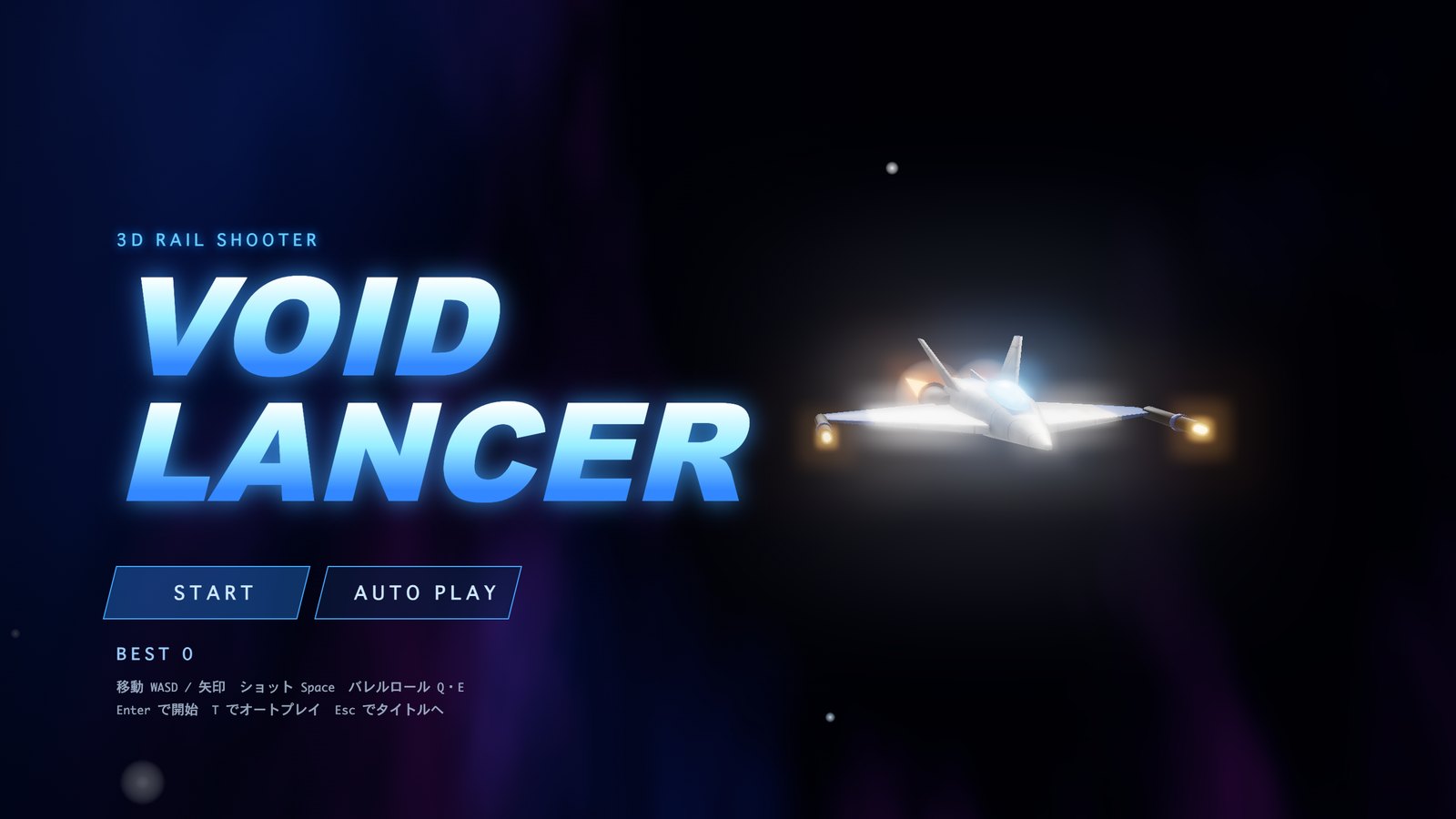
この記事では、ゲームの仕組みだけでなく、モデリングからゲーム化までを、AIにどう指示し、どうテストし、どう試行錯誤しながら進めたか、その過程をご紹介します。
本文中、実際にAIへ伝えた内容は、読みやすいように丁寧な言い方に整えて、次のように引用形式で示します。
AIへの指示・フィードバックの例
「(このように伝えた、という内容)」
それ以外の地の文では、その指示に対してAI側がどう対応したか、どういう仕組みになっているかを解説します。
VOID LANCERとは
まずはゲームの概要をご紹介します。
- ブラウザのみで動作し、ダウンロードは不要
- PC(キーボード・マウス)とスマートフォン(縦向きのタッチ)の両方に対応
- 画面の奥へ自動で進む、レールシューティング(進む道筋が決まっているシューティング)
- 敵の編隊と小惑星をかわし、光るゲートをくぐり抜け、最後に大型のボスを倒すとクリア
- 機体を1回転させて敵弾をよける「回転よけ」(シューティングゲームでは「バレルロール」と呼ばれる動き)
- 人が操作しなくても自動で遊ぶ「AUTO PLAY」を搭載
最初の依頼と、方針の決め方
最初の依頼は、作りたいものと、守る条件を、一度に伝えました。
AIへの指示・フィードバックの例
「Blender MCPでモデルを作り、そのモデルを使ったThree.jsのゲームを作りたいです。手順や技術も含めて、記事にしたいと考えています。3Dシューティングを作りたいです。テクスチャは、プログラムで生成してください。まずは検討をお願いします。」
続いて、AIが出した選択肢に、次のように答えています。
AIへの指示・フィードバックの例
「おすすめの方法でお願いします。素材は、いったん使わないでください。効果音は、プログラムで生成してください。BGMは、あとでAdobe Stockの素材に置き換える可能性があります。そのほかは、おまかせします。まず、イメージ図を作ってください。」
この会話で、次の方針が決まりました。
- 他社の作品に似せず、機体の形や名称は、すべてオリジナルにする(タイトル名の「VOID LANCER」も、このとき新しく付けた仮の名前です)
- 画像素材は使わず、テクスチャ(表面の模様)は、すべてプログラムで生成する
- 効果音は、ブラウザの中で音を作る方式(Web Audio API)で合成する
- BGMも、まずはプログラムで合成し、のちに素材へ差し替えられる口を用意しておく
Blender MCPで、AIがモデルを作る
Blender MCPは、AIエージェントからBlenderを直接操作するための接続の仕組みです。Blenderに専用のアドオンを入れて接続すると、AIがPythonのプログラムをBlenderに送って実行し、形を作ったり、画面を確認したりすることができます。
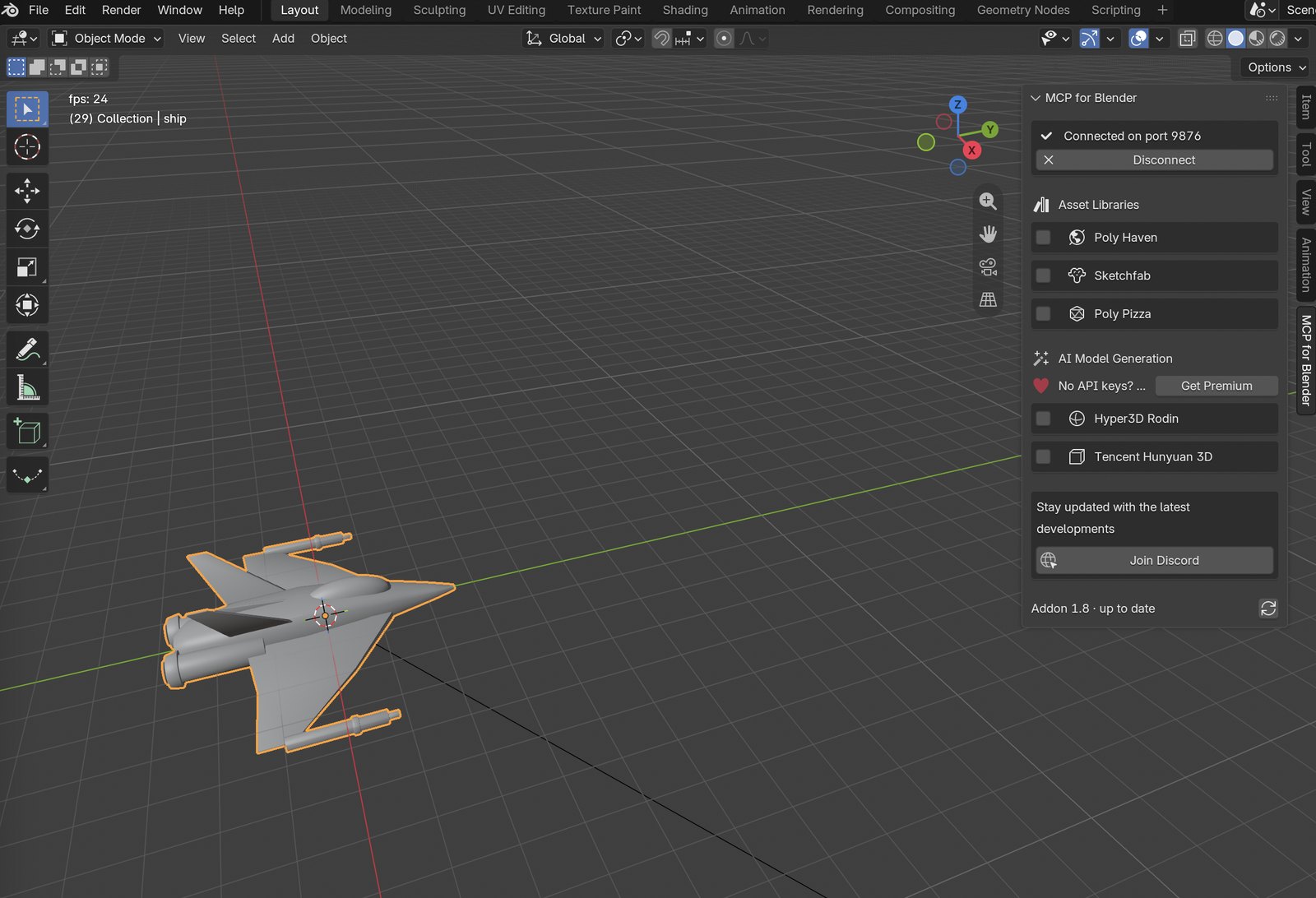
最初に頼んだのは、完成イメージを共有するための、イメージ図でした。画像生成AIは使わず、Blenderで簡単な形を組んで、レンダリング(絵として書き出すこと)しています。
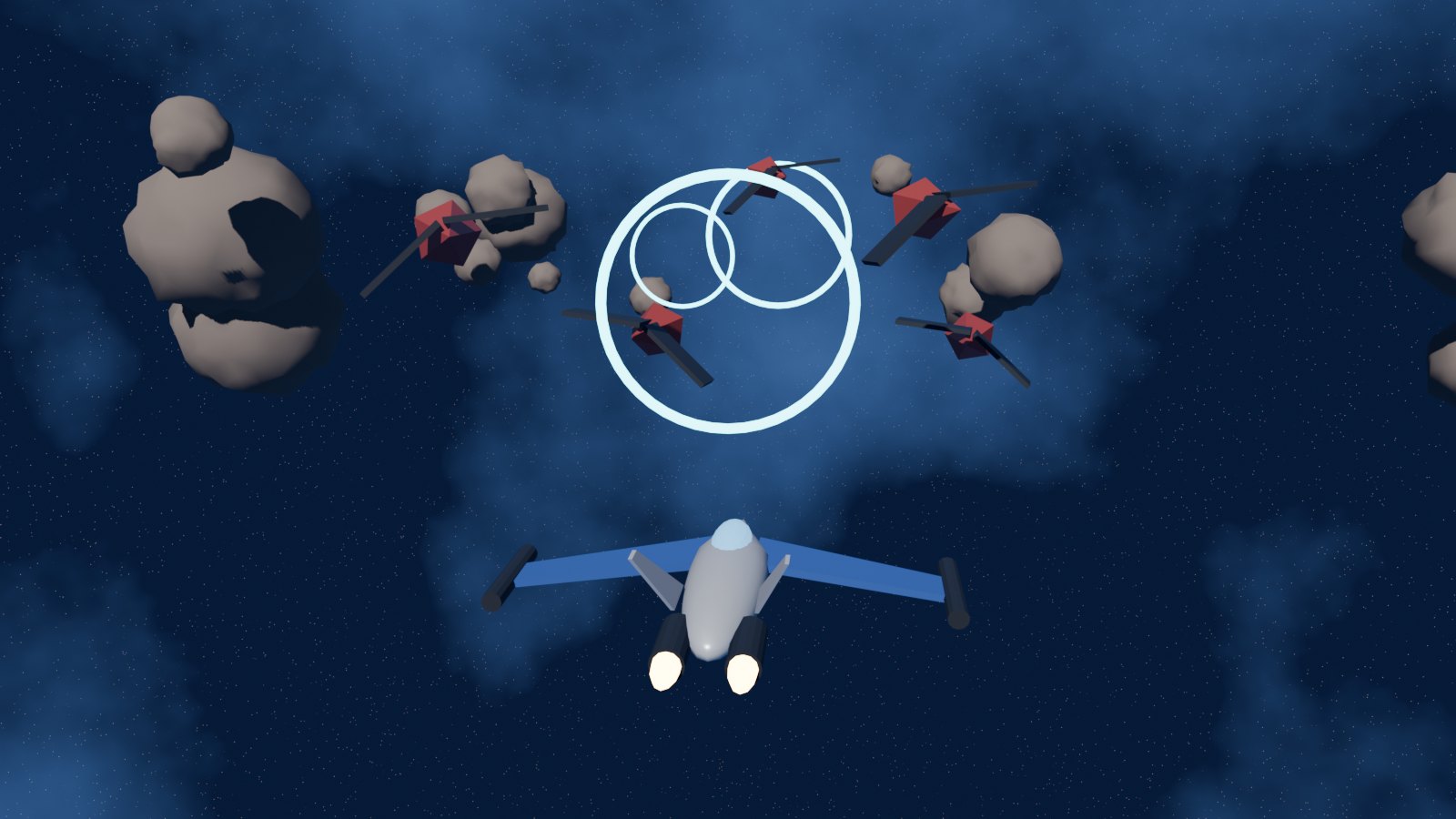
このときのつまずきは、敵機の翼が、胴体から外れたことでした。親子関係を付けて大きさを変えると、位置がずれるため、先に原点で組み立て、1つに結合したあとで配置する方式に切り替えています。また、最初は敵が小さすぎて見えなかったため、Blender上の位置を確認して、大きく、広く並べ直しました。
機体を、ゲームで使える形にする
イメージ図ができたら、次の指示を出しました。
AIへの指示・フィードバックの例
「自機を、本番で使える品質まで作り込んでください。」
Blenderに渡す作業は、4つの工程に分けました。
- 形を作る:胴体、後退翼、双尾翼、翼端の砲、エンジン、キャノピー(操縦席の風防)まで、三角形(ポリゴン)を組み合わせて作る
- 質感を付ける:画像を使わず、汚れ、パネルの継ぎ目、縁の剥げ、翼端の青い塗り分けを、Blenderの計算(プロシージャル)で作る
- 質感を画像に焼き込む(ベイク):Blender内の計算で作った質感は、ゲーム用のファイルに持ち出せないため、色、凹凸の影、発光の3枚の画像に固定する
- 書き出す:GLB(3Dモデルを1つにまとめる標準のファイル形式)に書き出し、ゲームから読み込む
この4工程は、プログラムとして1本ずつ保存され、機体ごとに使い回すことができます。敵機とボスも、配色を差し替えるだけで、同じ手順で作りました。
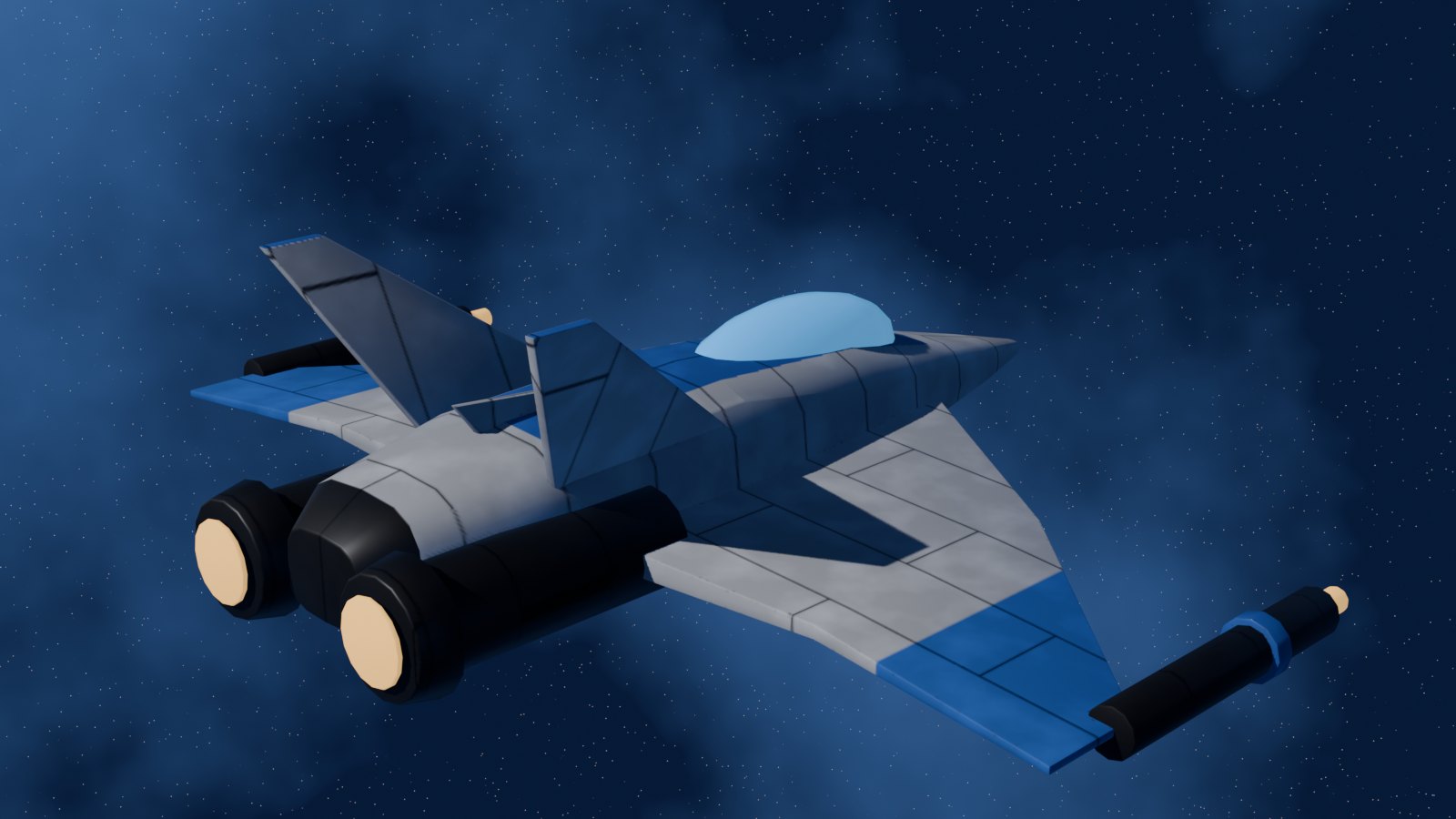
つまずきもありました。Three.jsに読み込むと、金属の部分が真っ黒に表示されたのです。金属は、周囲の景色を映して見えるため、映す景色(環境マップ)が必要でした。部屋の景色を簡易的に作って渡すことで、解決しています。
ゲームの骨組みを、先に動かす
自機ができたところで、次のように指示しています。
AIへの指示・フィードバックの例
「まず、自機を使って、ゲームの骨組みを動かしてください。」
敵やボスのモデルを作る前に、自機だけで、ゲームの動きの土台を作りました。レールシューティングの作り方は、次のとおりです。
- 自機は、画面の奥行きの位置を動かさず、上下左右にだけ動く
- 星や敵などの「世界」のほうを、手前に流す
- カメラは、自機の動きに少しだけ遅れて、追従する
これで、自機がまっすぐ奥へ進んでいるように見えます。光の演出(ブルーム、発光部分がにじんで光る表現)や、エンジンの炎も、このときに入れました。
試作を動かしながら、指示とテストを繰り返す
敵、敵弾、被弾を入れる
AIへの指示・フィードバックの例
「雑魚の敵機を作り、敵の弾と被弾まで実装してください。」
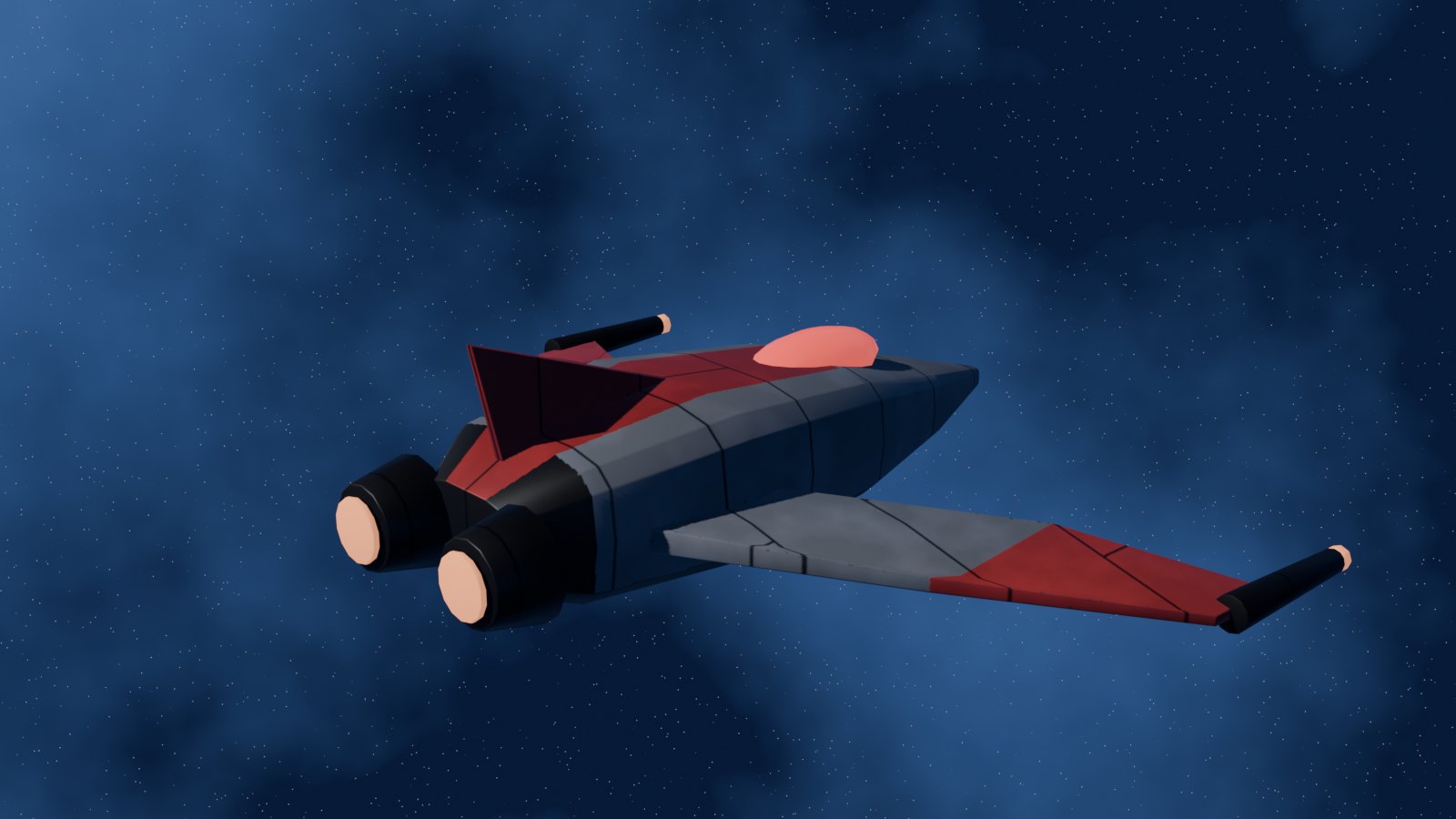
敵機のモデルを、自機と同じ手順で作りました。敵は2種類で、狙い撃ちをするガンナーと、自機に突進するダートです。ダートは、ガンナーと同じモデルを縮小して、橙に色付けしたものです。
自機の当たり判定は、翼が広いため、球ではなく、横長の楕円の形にしました。被弾後は短い無敵時間があり、HPが0になるとゲームオーバーです。
人が遊ばなくても確認できる、オートプレイ
AIへの指示・フィードバックの例
「まず、オートプレイモードを作ってください。」
この指示は、この制作で特に効果がありました。オートプレイは、人がキーを押す代わりに、AIが作った簡易な操縦プログラムが、キー入力と同じ経路で自機を動かす仕組みです。
- 回避:敵弾や小惑星が自機の位置に届く時点を予測し、当たりそうなら逆方向へよける
- 狙い:手前の敵を、弾が届くまでの時間だけ先読みして狙う
- 回転よけ:切迫したときだけ使う
さらに、描画も音もなしで、時間だけを高速で進める機能を用意しました。長時間のプレイを、短い時間で確認することができます。
オートプレイのおかげで、人が毎回遊ばなくても、バグと難易度を確認できるようになりました。たとえば、出現してすぐの突進機が、自機を狙う処理を通らず、画面の奥に多数たまっていたバグが見つかっています。操縦の腕前を数値で調整できるようにして、クリア率も測りました。
ボスとステージ進行
AIへの指示・フィードバックの例
「ボスを作り、ステージの進行まで実装してください。」
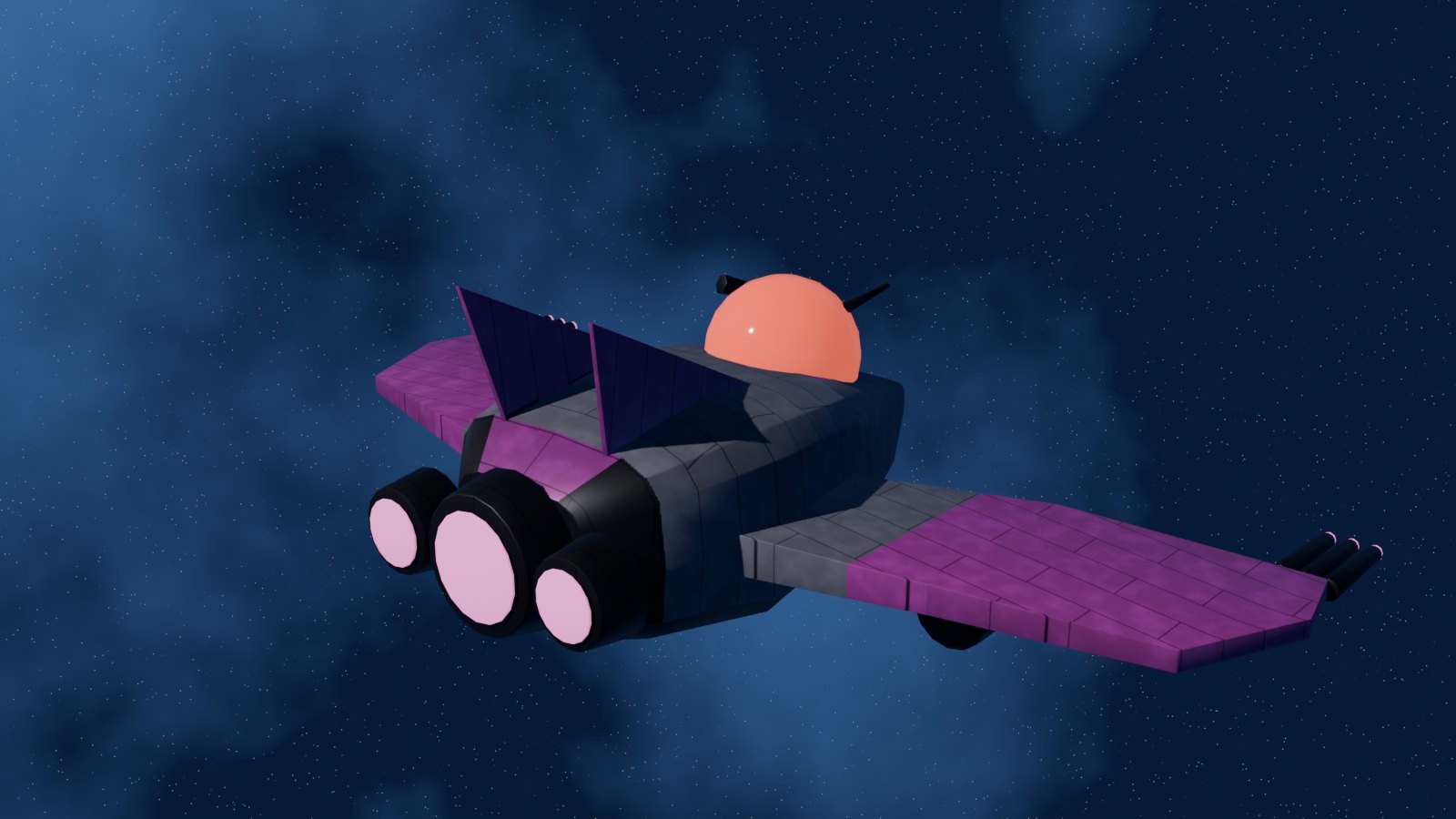
ボスは、1つの機体を、翼2枚と、本体と、コアの4つのパーツに分けて作りました。流れは、次のとおりです。
- 翼を2枚とも壊す(それぞれ体力があり、3方向に弾を撃つ)
- コアが現れる(全方向の弾と、狙い撃ち、突進機の呼び出し)
- コアの体力が4割以下になると、攻撃が激しくなる
- 倒すと連鎖して爆発する
ステージ全体は、ステージ名の表示、道中、「WARNING」の警告、ボス戦、クリアの順に進みます。
タイトル画面と、小惑星・ゲート
AIへの指示・フィードバックの例
「タイトル画面を作ってください。」
AIへの指示・フィードバックの例
「小惑星とゲートをモデル化してください。」
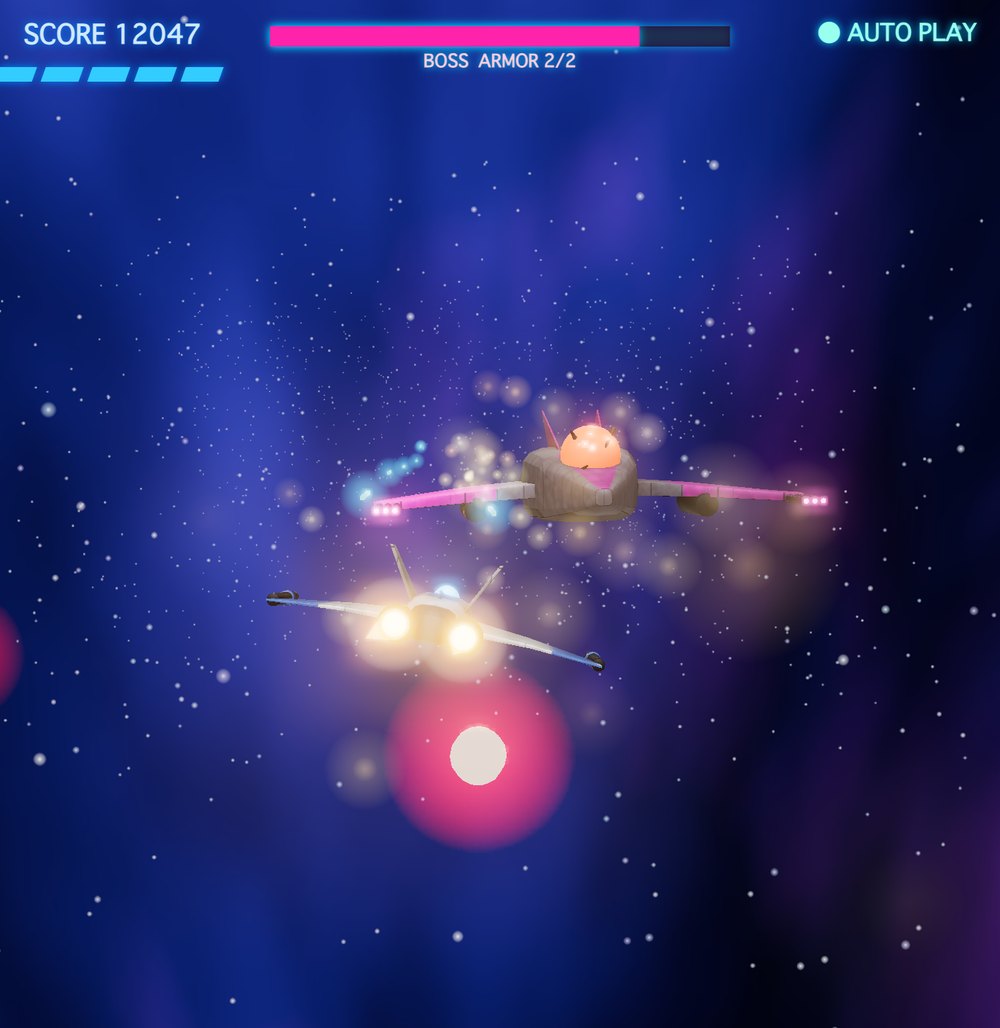
タイトル画面は、ゲーム本体の画面をそのまま背景に使いました。ゲートは、通り抜けると連続でボーナスが入り、3連続でHPが回復する仕組みで、道中の遊びを増やしています。
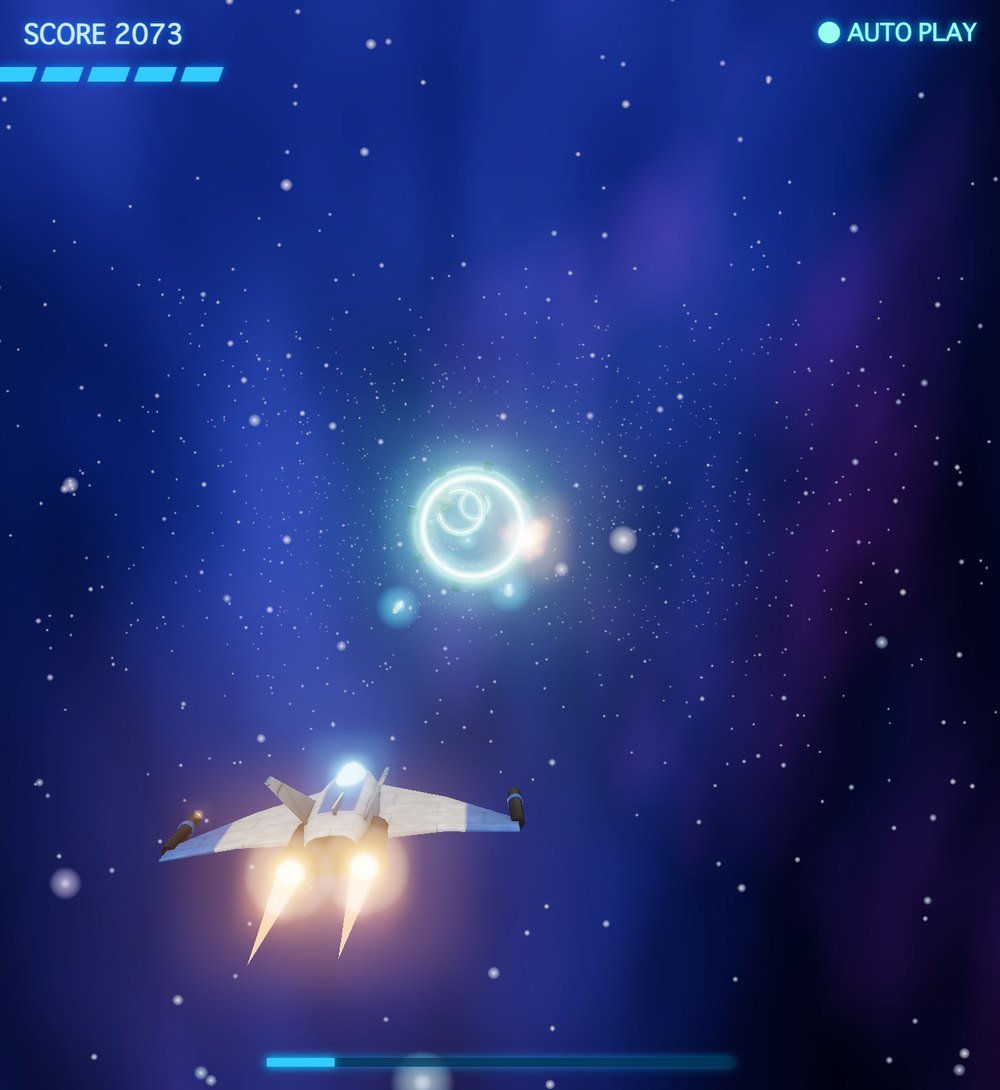
この頃に、次のバグにも出会いました。小惑星の位置を指定する行の末尾にコメントを書いたところ、次の文がコメントに飲み込まれ、小惑星がすべて自機の位置に出現しました。オートプレイがすぐに全滅したことで気づき、「小惑星なしなら100%クリア」と切り分けて、原因を絞っています。
画面の重なりを直す
AIへの指示・フィードバックの例
「下部のメーターとボスのメーターが、他の文字と重なっています。重ならないように調整してください。」
狭い画面で、進行バーやボスの体力バーが、他の表示と重なっていました。AIは、実際の画面で各表示の位置を測って、重ならないように調整しています。
スマートフォンに対応する
操作の決め方
AIへの指示・フィードバックの例
「スマートフォンでも操作できるようになっていますか?」
AIへの指示・フィードバックの例
「移動はドラッグで構いません。弾は、どのように撃つのでしょうか。長押しでしょうか。」
操作は、画面を指でドラッグして自機を動かし、触れている間は自動で連射する方式になりました。回転よけは、画面の左右どちらかの半分を、ダブルタップして出します。
縦向きだけにする
AIへの指示・フィードバックの例
「スマートフォンは、縦向きに固定してください。いろいろな場合をテストできないためです。」
縦向きと横向きの両方を、実機で試すのは大変なため、縦向きだけに絞って、確認の範囲を減らしました。続けて、こう指示しています。
AIへの指示・フィードバックの例
「『縦向きにしてください』と表示するのではなく、縦向きに固定できませんか?」
AIの調査では、ブラウザだけでは、端末を完全に縦に固定することはできません。環境別に最善を尽くす構成になりました。
- Androidのブラウザ:開始の操作で全画面にして、縦向きに固定する
- iPhoneのブラウザ:固定ができないため、横向きにされたら一時停止して、向きの案内を出す
- ホーム画面に追加(PWA):縦向きと全画面の指定を、設定ファイルに書く
公開して、実機で見つかった点を直す
公開用のビルド
AIへの指示・フィードバックの例
「公開用のビルドを作ってください。」
公開用のファイルは、ビルド前の素材から大きく軽量化できました。
- モデルの軽量化:ビルドのときに、モデルの画像をWebP形式に変換して、容量を大きく減らしました
- フォントの絞り込み:日本語フォントは、画面で使う文字だけを含むものに絞りました
- 配置場所を選ばない作り:ファイルの参照を相対パスにして、どのフォルダに置いても動くようにしました
ビルドで見つかった不具合もありました。開発中は偶然動いていた、画面の表示の切り替えの設定が、実際には壊れていたのです。ビルド後の画面で、各表示の状態を測って、見つけています。
本番への公開
AIへの指示・フィードバックの例
「本番環境の game-demos/void-lancer に、アップロードしてください。」
さくらのレンタルサーバーに、静的なファイルとして置いて、公開しました。公開には、アップロードスキルを使っています。
スマホの実機で見つかった点
公開後、スマートフォンの実機で遊んで、次のように伝えました。
AIへの指示・フィードバックの例
「スマートフォンで動作しましたが、次の点を直してください。1点目は、オートプレイの解除です。Tキーがないため、解除できません。ボタンを置いてください。2点目は、下部の文言です。『ダブルタップで回転よけ』は、改行してから表示してください。」
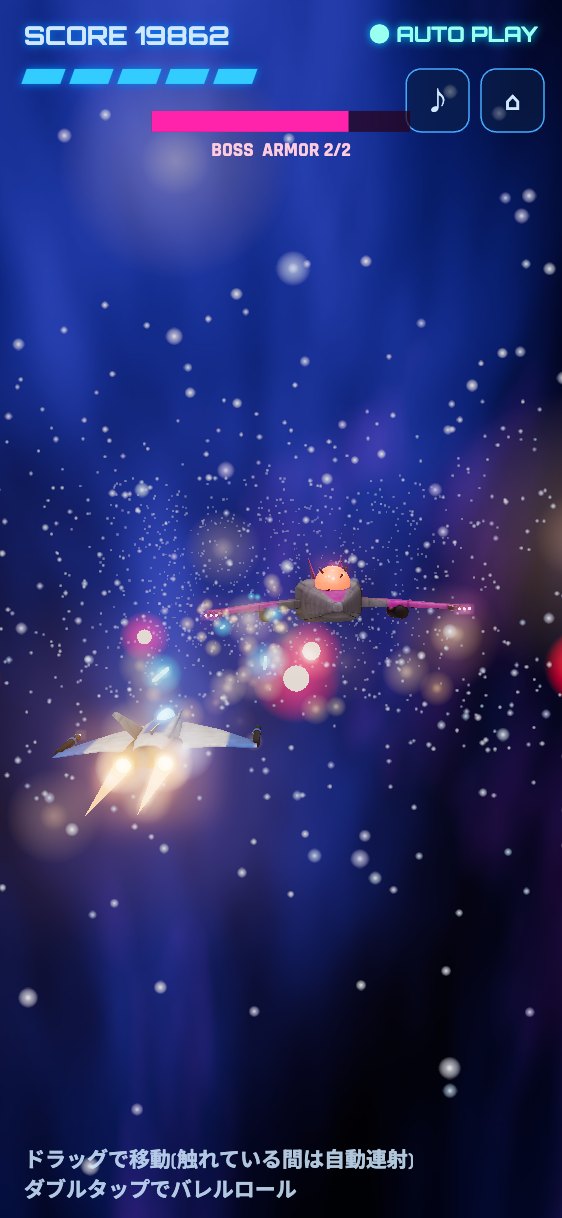
PCでは、Tキーでオートプレイを解除していましたが、スマホにはキーがありません。AIは、画面の右上に、切り替えのボタンを追加しました。操作の説明文も、単語の途中で折り返されていたため、意味の区切りで改行しています。
ボタンを増やすと、別の問題が出ます。
AIへの指示・フィードバックの例
「スマートフォンの画面で、ボス戦を見せてください。ボタンが増えて、ボスのバーと重ならないか、確認したいです。」
実際に、ボタンとボスの体力バーが重なったため、スマホでは、ボスのバーをボタンの下に移しました。
ボタンの整理
最後に、ボタンの役割を整理しました。
AIへの指示・フィードバックの例
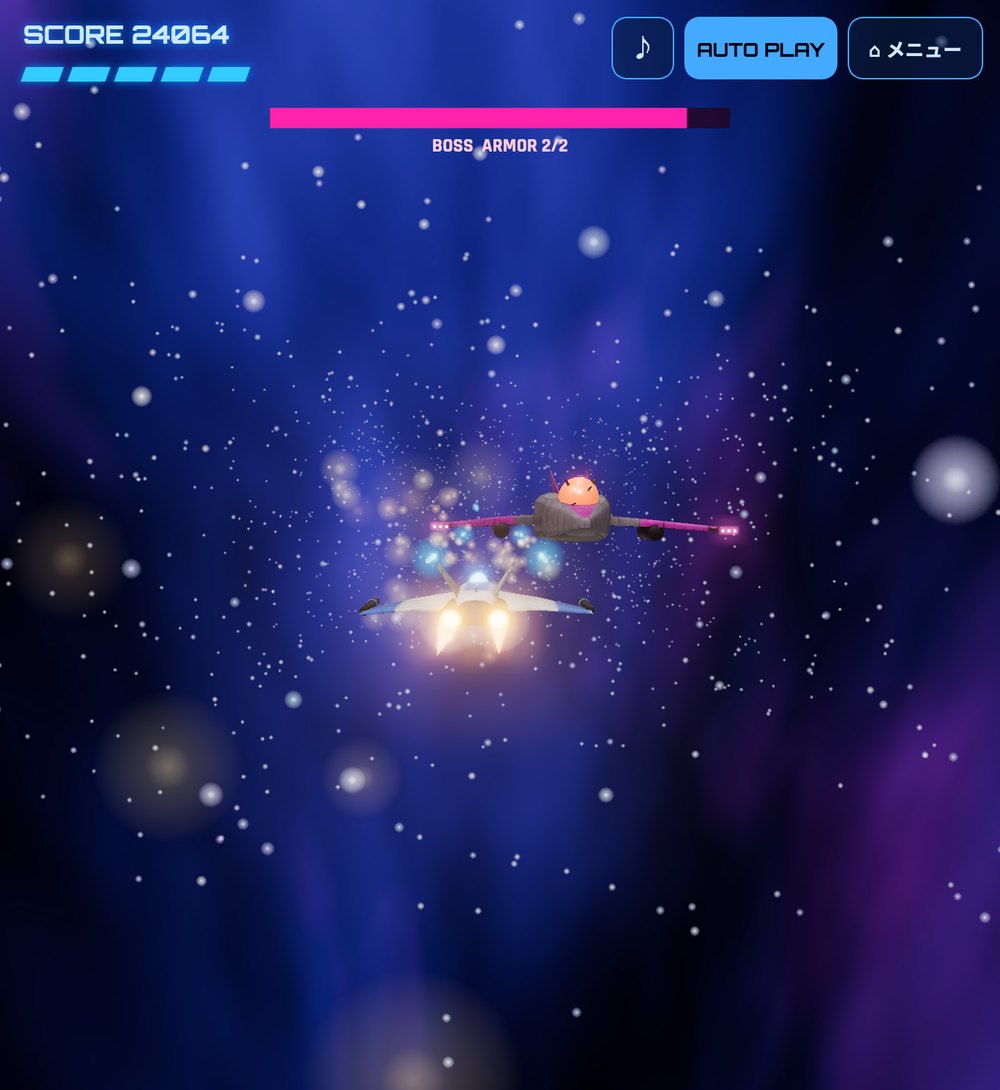
「プレイ画面に、メニューに戻るボタンを配置してください。また、オートプレイ中の入り切りは、『AUTO PLAY』をタップする方式がよいと思いますが、いかがでしょうか。スマートフォンでも、同じ操作ができます。」
メニューに戻るボタンと、オートプレイの入り切りのボタンを、PCとスマホの両方に、同じ形で表示するようにしました。
今後、AIで3Dゲームを作る人に向けたポイント
- モデリングも、AIに指示して進めることができます。形を作る、質感を付ける、焼き込む、書き出す、という工程をプログラムとして残すと、機体ごとに配色だけを変えて、使い回すことができます
- テストを効率よく行うために、人が操作しなくても進む仕組みを、早めに作るのがおすすめです。オートプレイは、バグの発見にも、難易度の調整にも役立ちました
- 開発中の画面と、公開したあとの実機では、見つかる問題が違います。キーボードがないスマホでは、オートプレイを解除する手段がありませんでした。キーボード前提の機能には、画面上の代わりのボタンを用意しておくことができます
- 画面の重なりは、実際の画面で測って確認します。ボタンを1つ増やすだけで、別の表示と重なることがあります
- 画像素材を使わない場合でも、書き出しの形式や環境に気をつける必要があります。Blenderの計算で作った質感は、そのままでは持ち出せないため、画像に焼き込みます
- BGMや効果音は、まずプログラムで作り、素材へ差し替えられる口を残しておくことができます
公開デモ
「VOID LANCER」のデモは、次のリンクから開くことができます。
ほかのゲームデモは、次の記事でまとめてご紹介しています。

まとめ
「VOID LANCER」は、Claude CodeにBlenderを操作させてモデルを作り、Three.jsでゲームに仕上げた、ブラウザの3Dレールシューティングです。「まずは検討して」から始め、自機、敵、ボス、オートプレイ、スマホ対応、公開と、1つずつ指示を重ねました。人が操作しなくても進むオートプレイを早めに作ったことで、テストと調整を、効率よく進めることができました。